売却手取りシミュレーター|土地・一戸建て・マンション
売却価格から諸費用・ローン返済・税金の目安を引き、手元に残るお金を試算できます。
はじめての方へ:使い方
計算中、入力した内容はどこにも送られません。
面談予約へ進むと、種類と手取りの目安が相談フォームへ引き継がれます。送信は、フォームで内容を確かめてから行います。
入力は、このブラウザ内に保存します(保存できない環境では、画面にお知らせします)。共用の端末では、使い終わったら「入力を消す」を押してください。
保存から30日を過ぎた入力は、次回表示時に消えます。
写真の金額は、説明のための架空の数字です。
種類を押すと、写真つきの使い方が開きます。
土地の使い方(7手順)

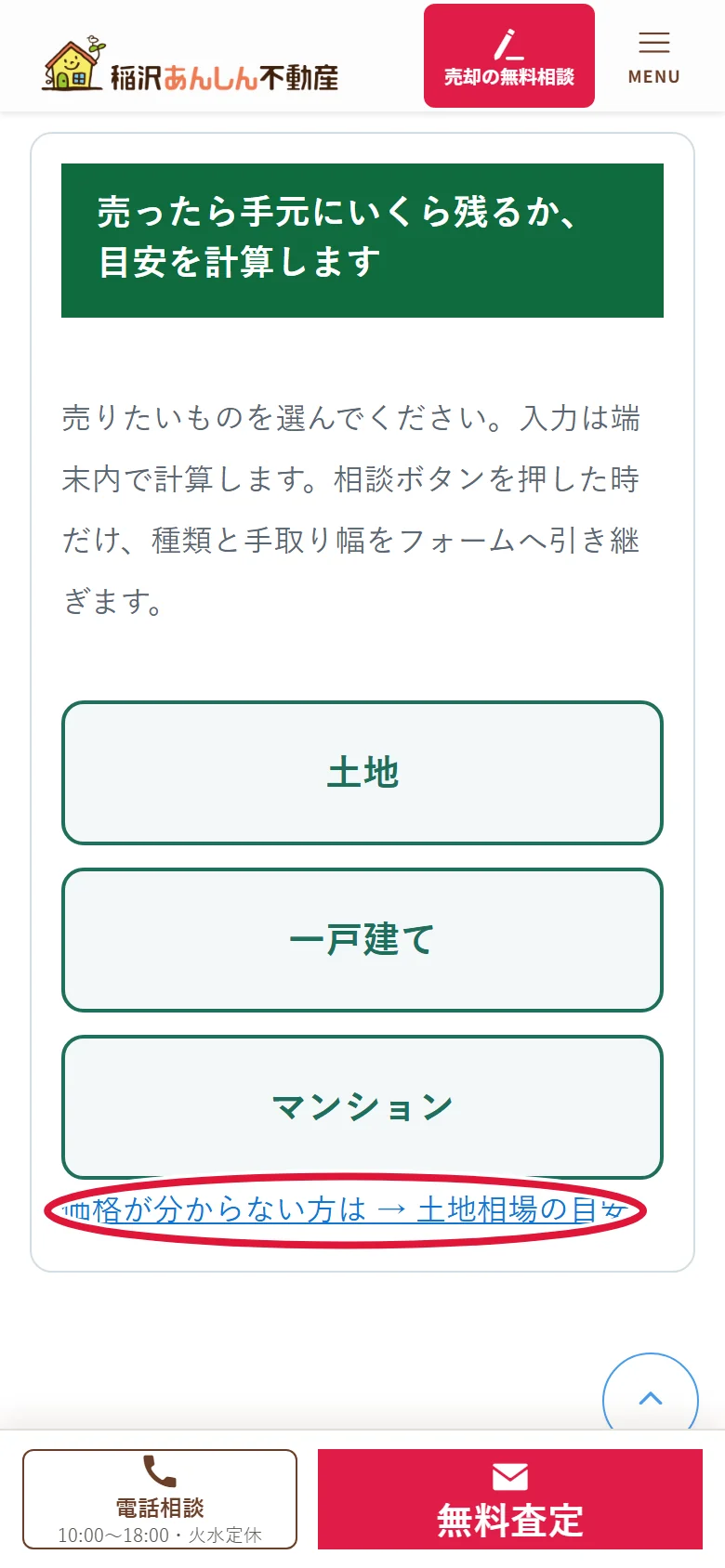
1.価格が分からないときは(分かる方は2へ)
「土地相場の目安」を押し、市・町を選んで価格の参考にします。
電卓があるページでは「この土地価格で手取りを計算する」で戻れます。
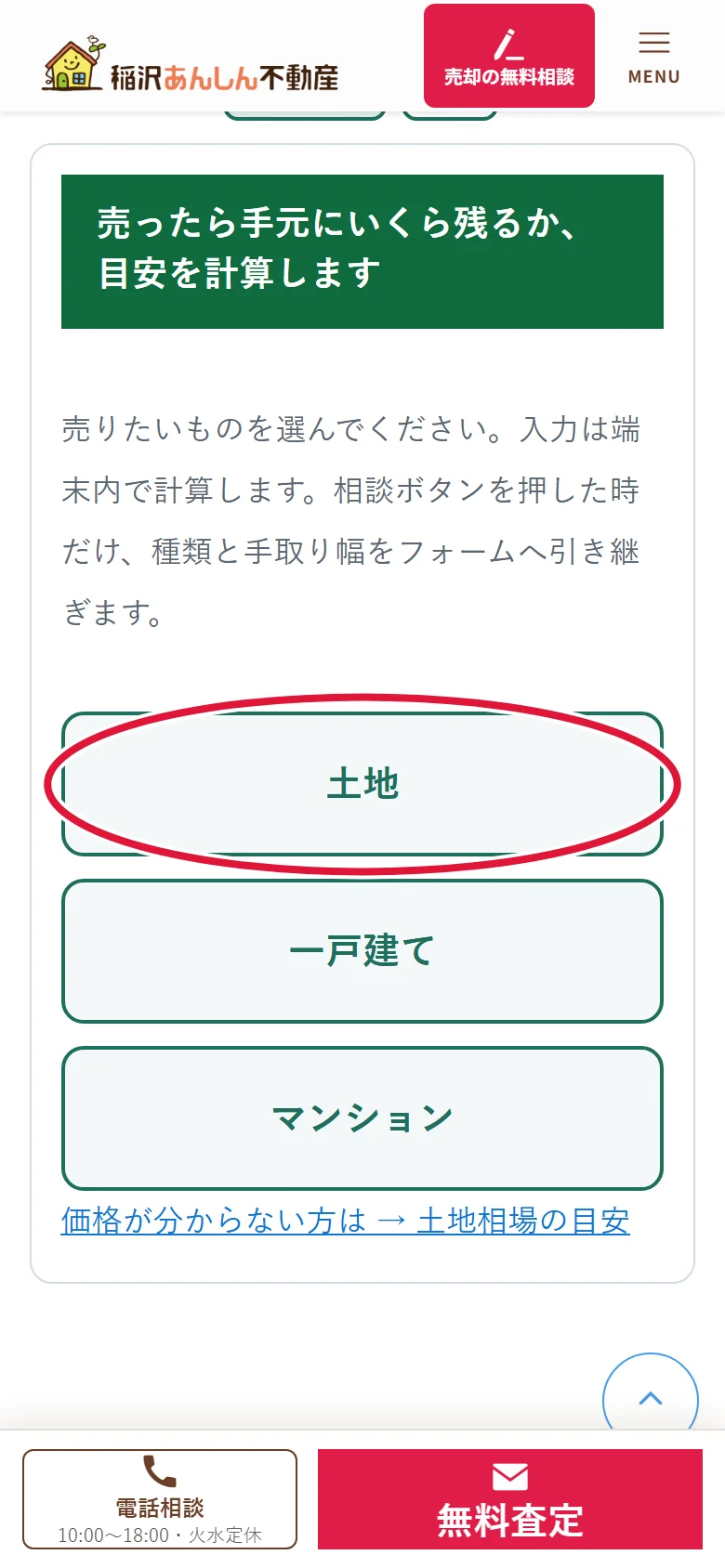
2.売りたいものを選びます
「土地」「一戸建て」「マンション」から、当てはまるものを押します。
文字が小さいときは、画面上部の「大」を押してください。
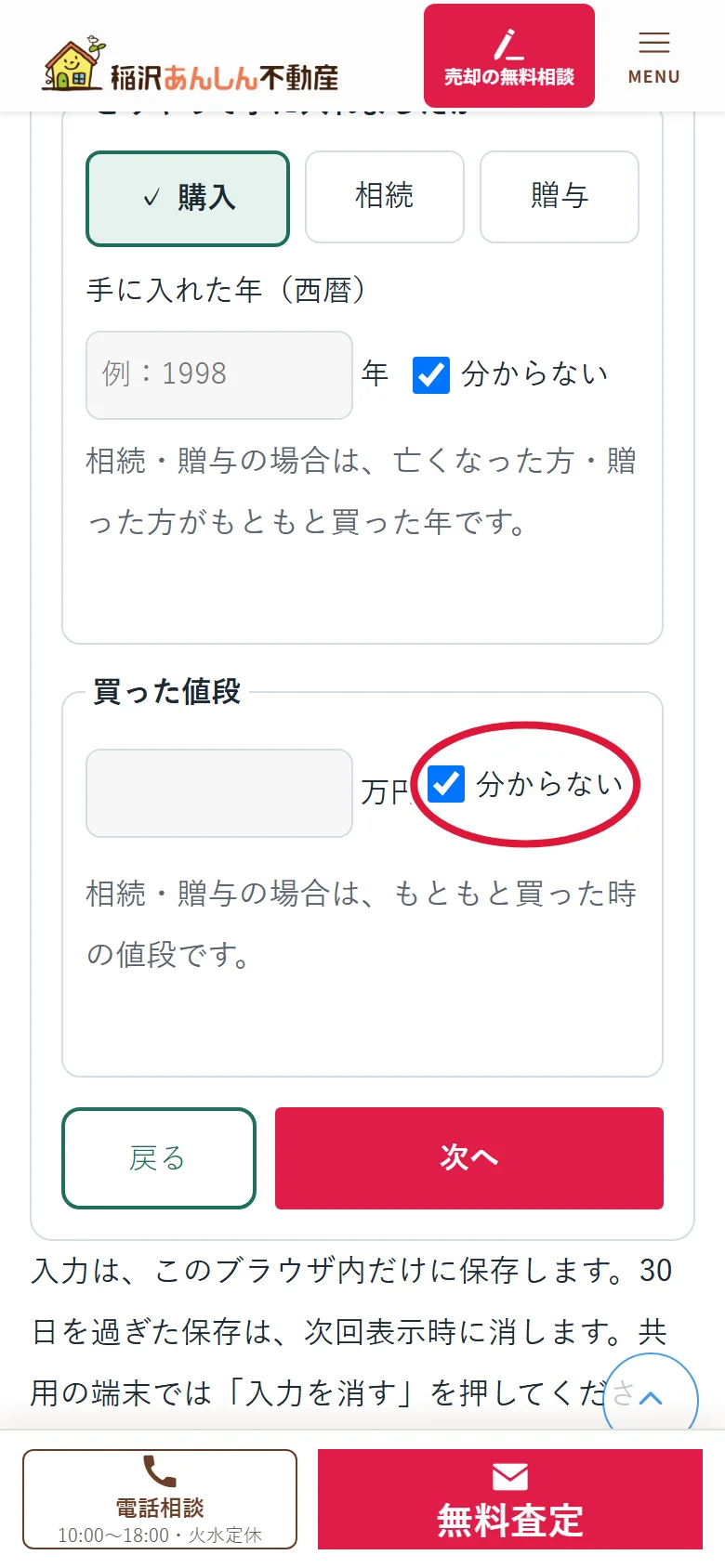
3.分かる範囲で質問に答えます
売りたい価格やローンの残り(これから返すお金)を入力します。
買った年や値段が不明なときは「分からない」を選んで大丈夫です。
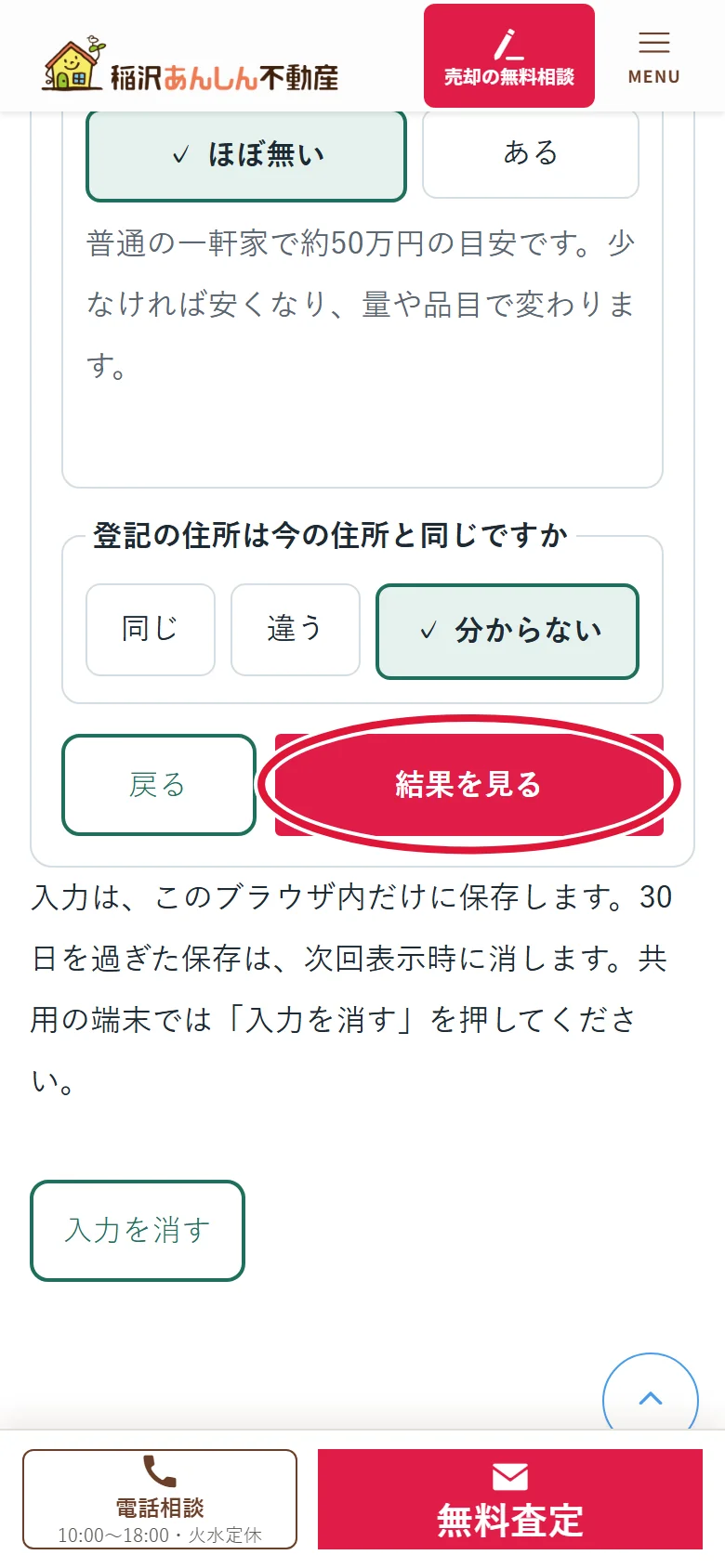
4.選択が終わったら「結果を見る」へ
「次へ」で進み、残っている物や登記の住所(登記簿に書かれた住所)などに答えます。
最後の質問まで進んだら「結果を見る」を押してください。
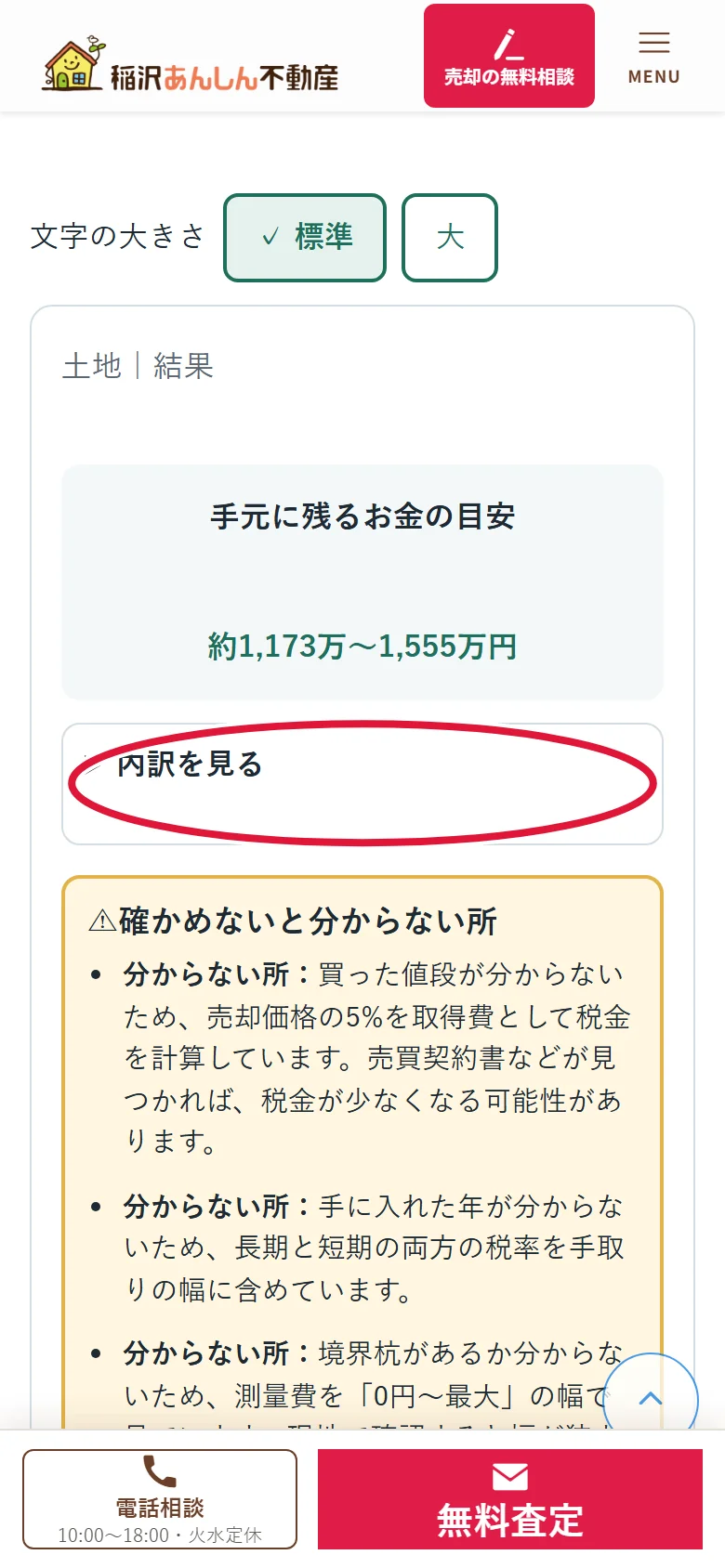
5.手取りの幅と、確認が必要な所を見ます
「約○万〜○万円」は、費用や税の条件によって変わるおおよその幅です。
「内訳を見る」で費用を開き、その下の「確かめないと分からない所」も確認します。
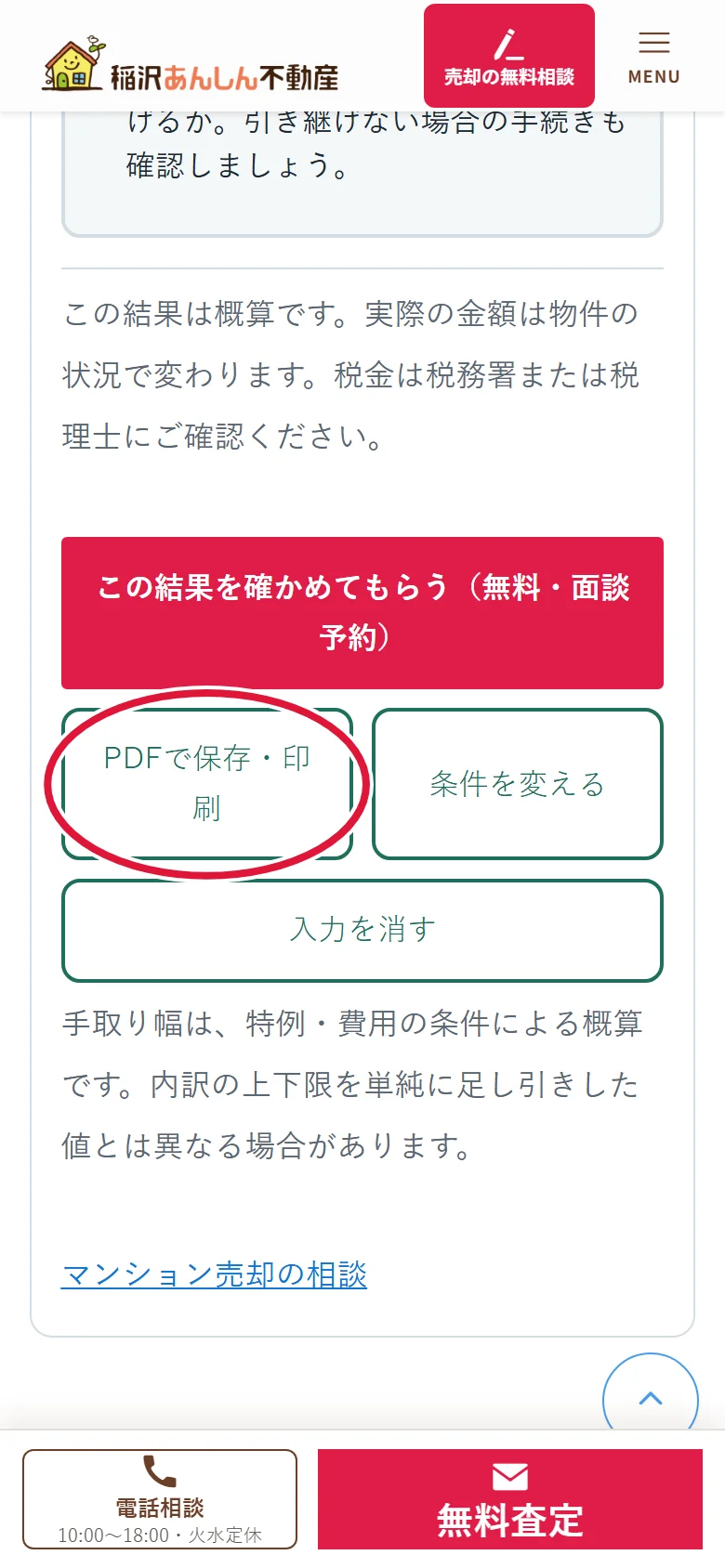
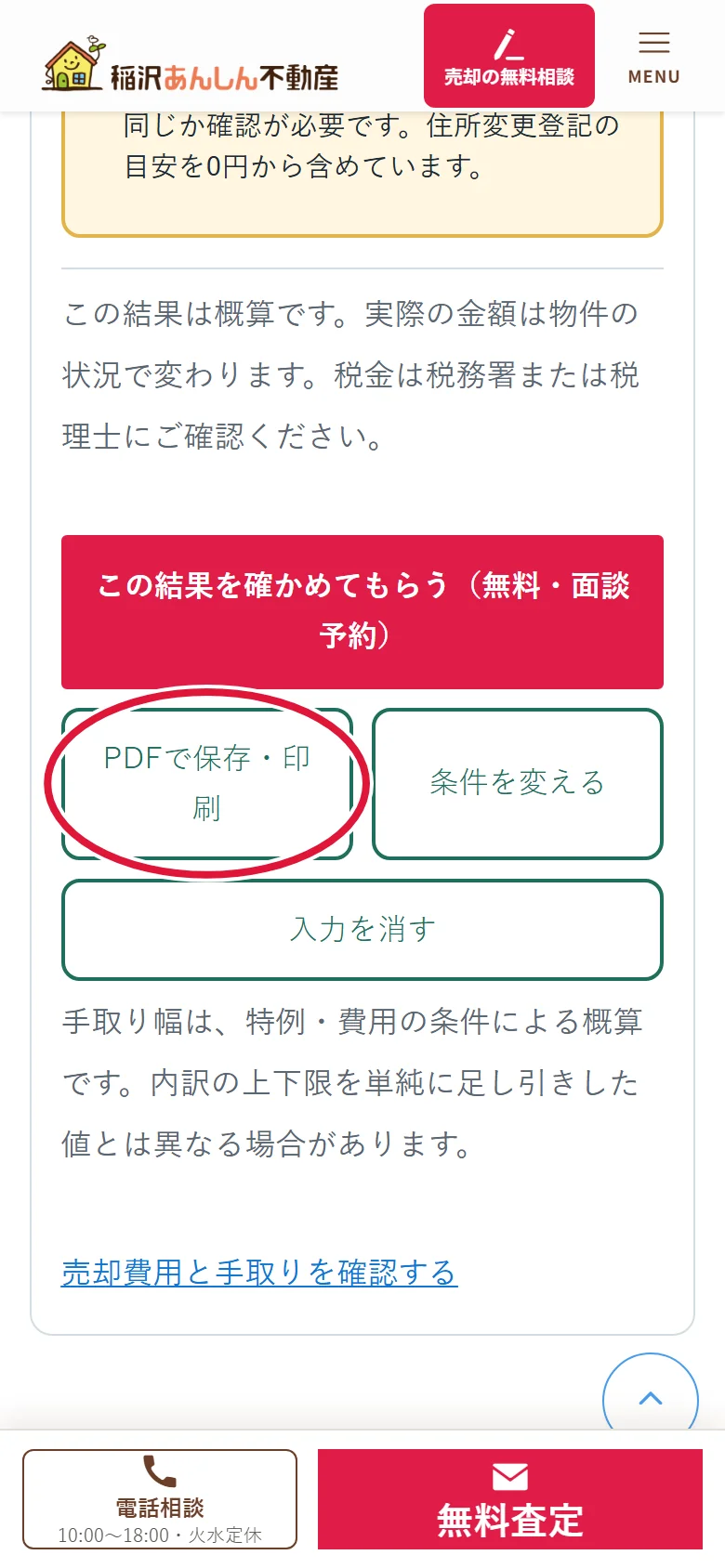
6.結果を保存・印刷したいとき
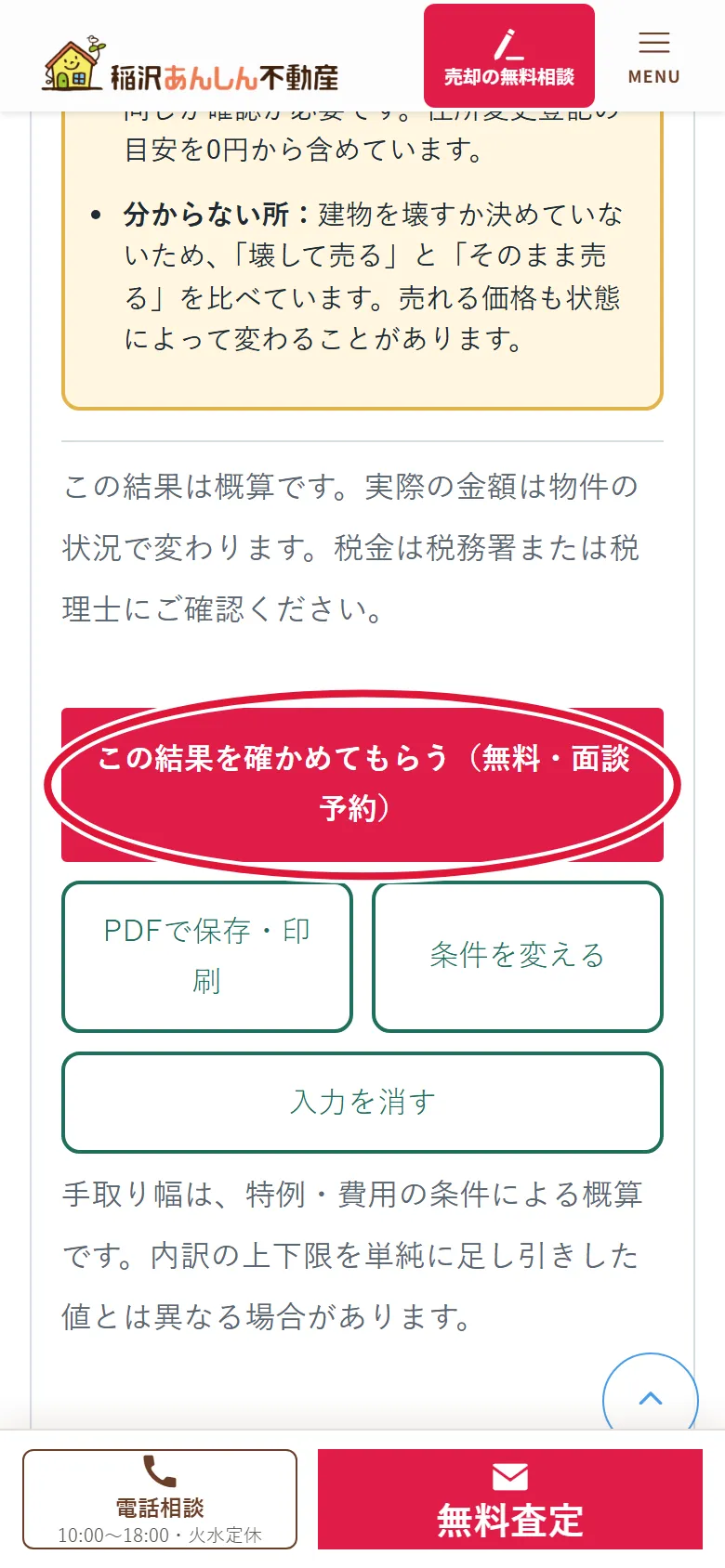
「PDFで保存・印刷」を押すと、端末の印刷画面が開きます。
PDF(紙と同じ見た目のファイル)の保存先やプリンターを選びます(表示は機種によって異なります)。
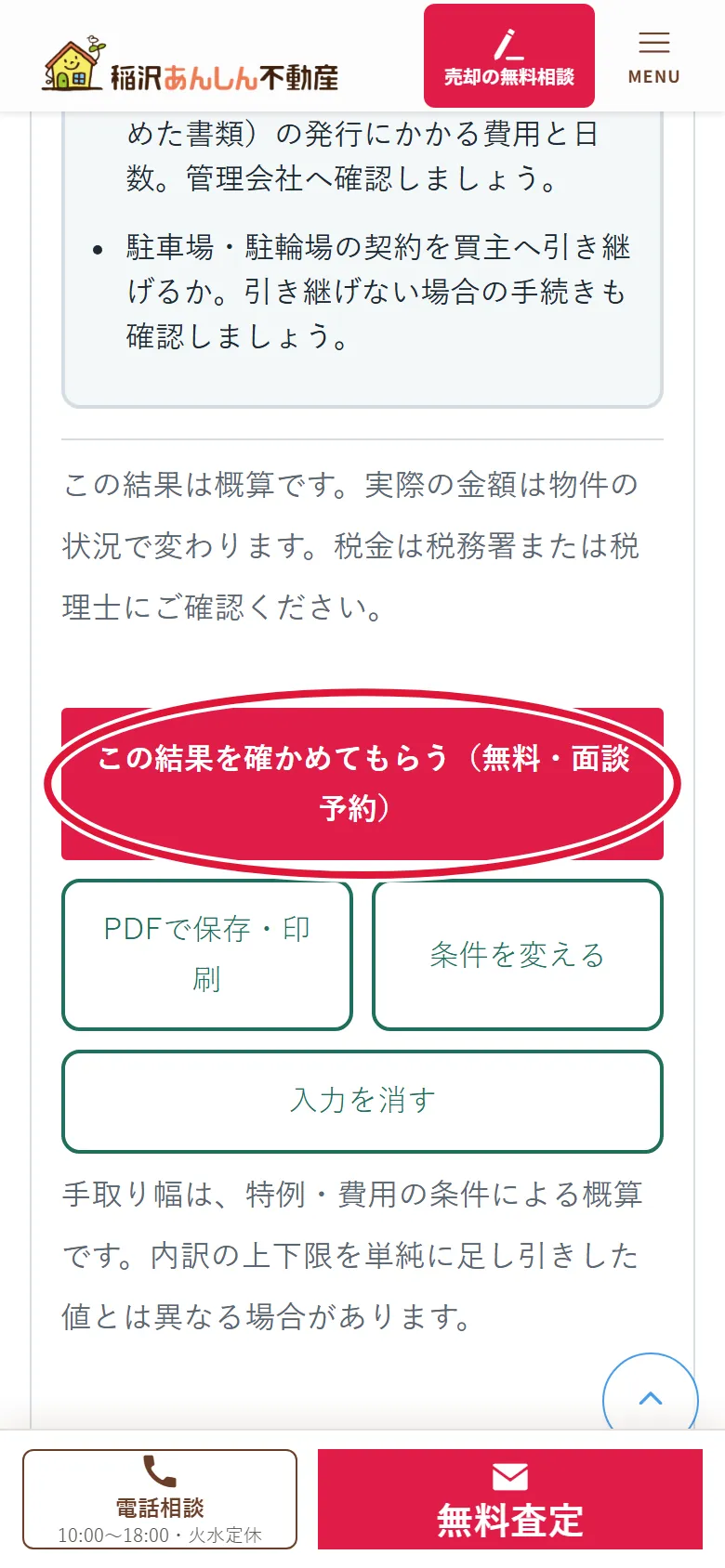
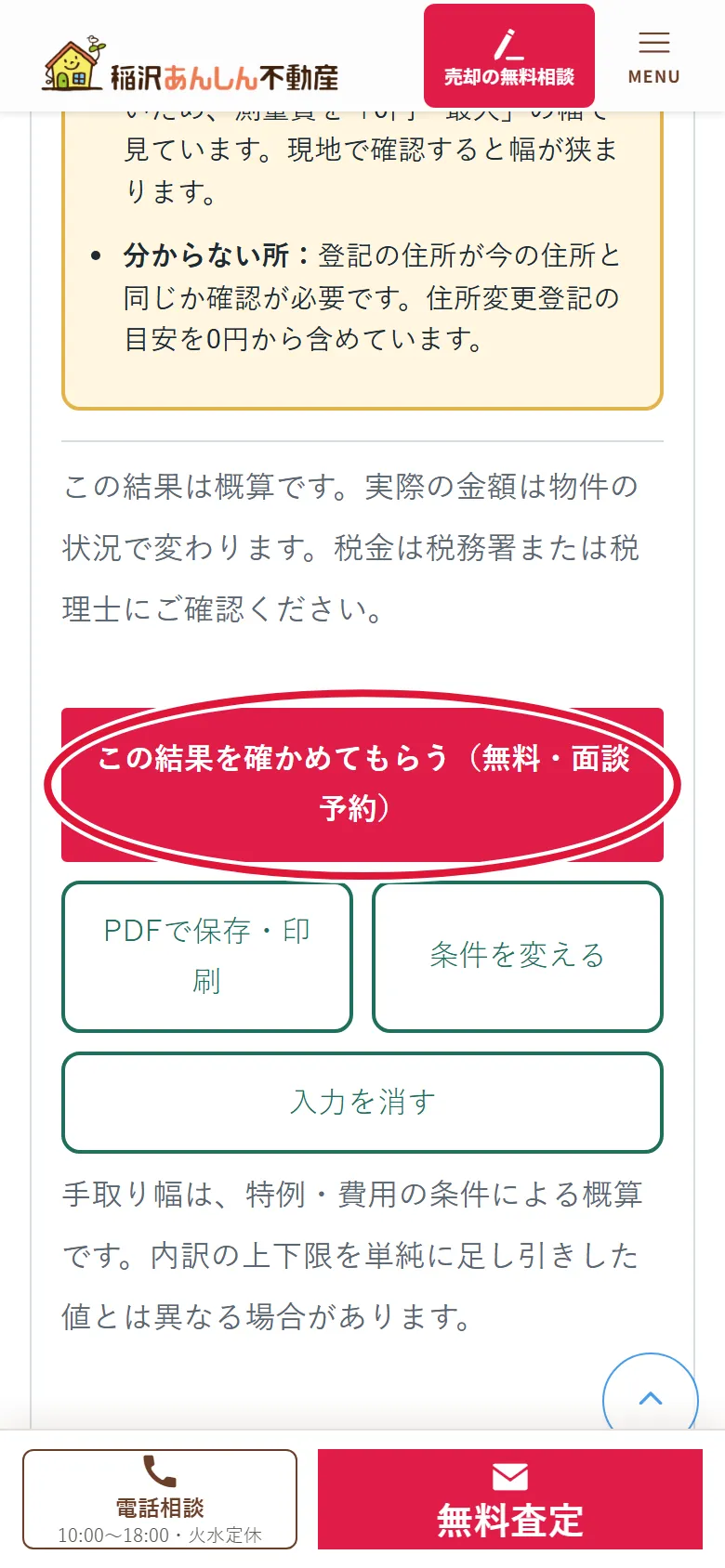
7.結果を確かめたいときは面談予約へ
赤い「この結果を確かめてもらう(無料・面談予約)」を押すと、相談フォームが開きます。
名前・連絡先などを入力し、内容を確かめてから送信します。
一戸建ての使い方(7手順)
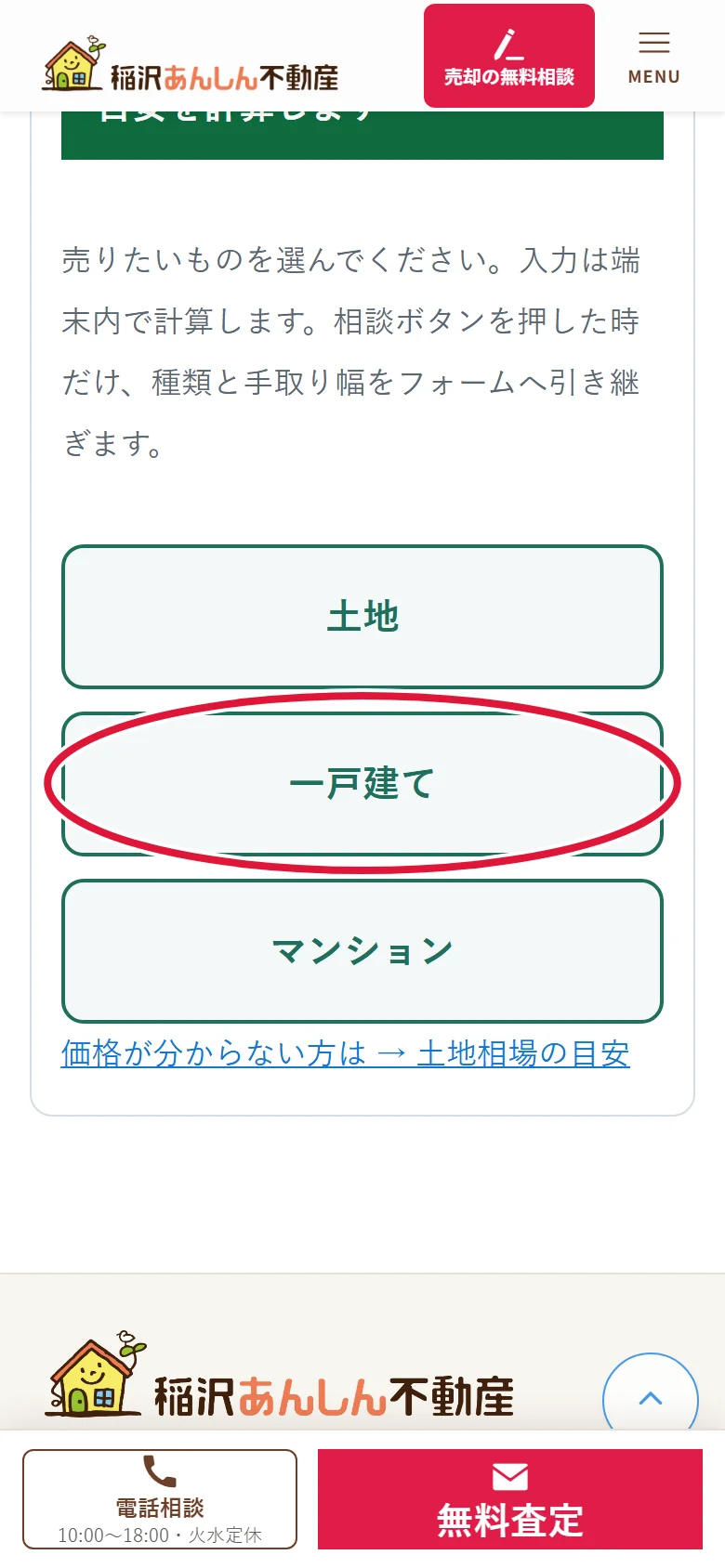
1.「一戸建て」を選びます
最初の画面で「一戸建て」を押します。
文字が小さいときは、画面上部の「大」を押してください。
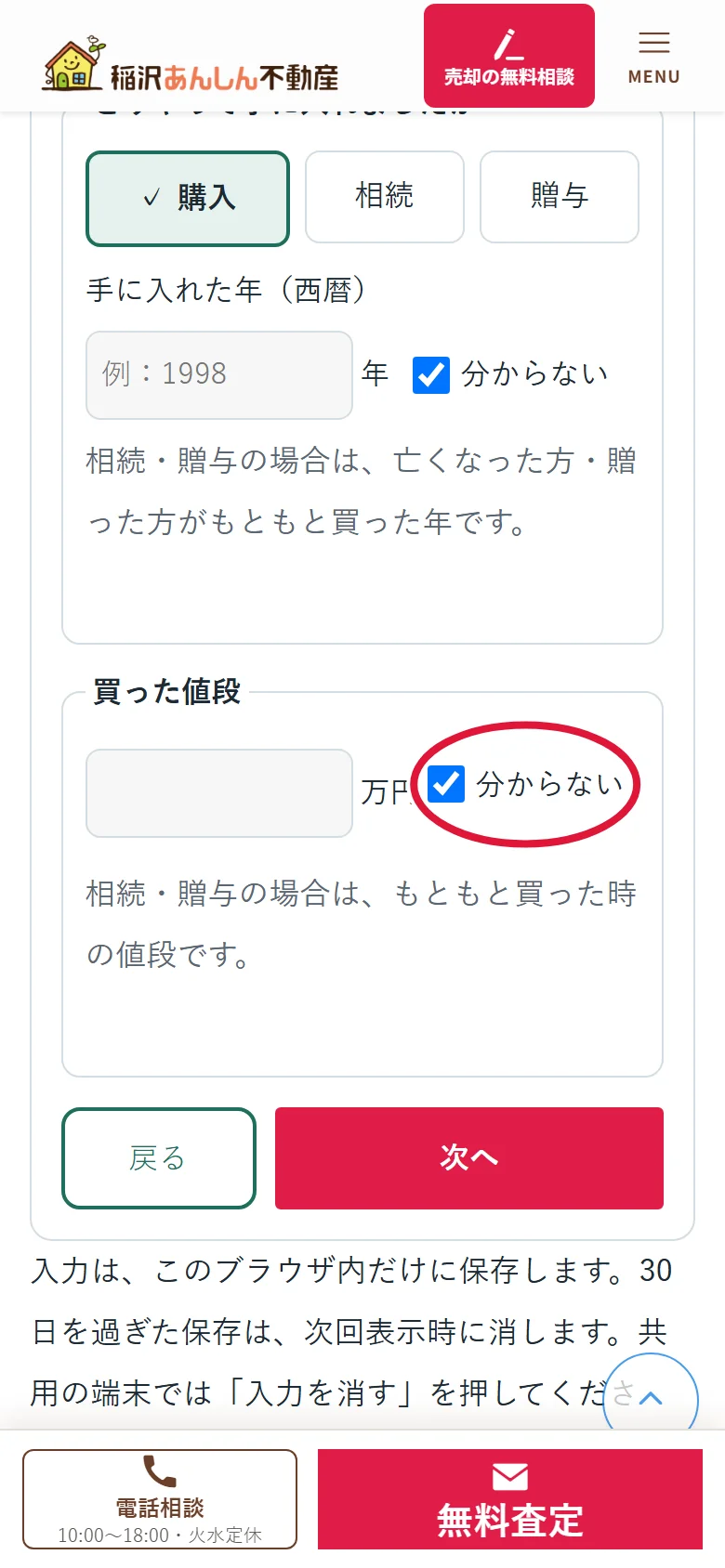
2.分かる範囲で金額や質問に答えます
価格が分からないときは、近くの売り出し価格などを参考に、仮の価格で試せます。
買った年や値段は「分からない」を選んで大丈夫です。
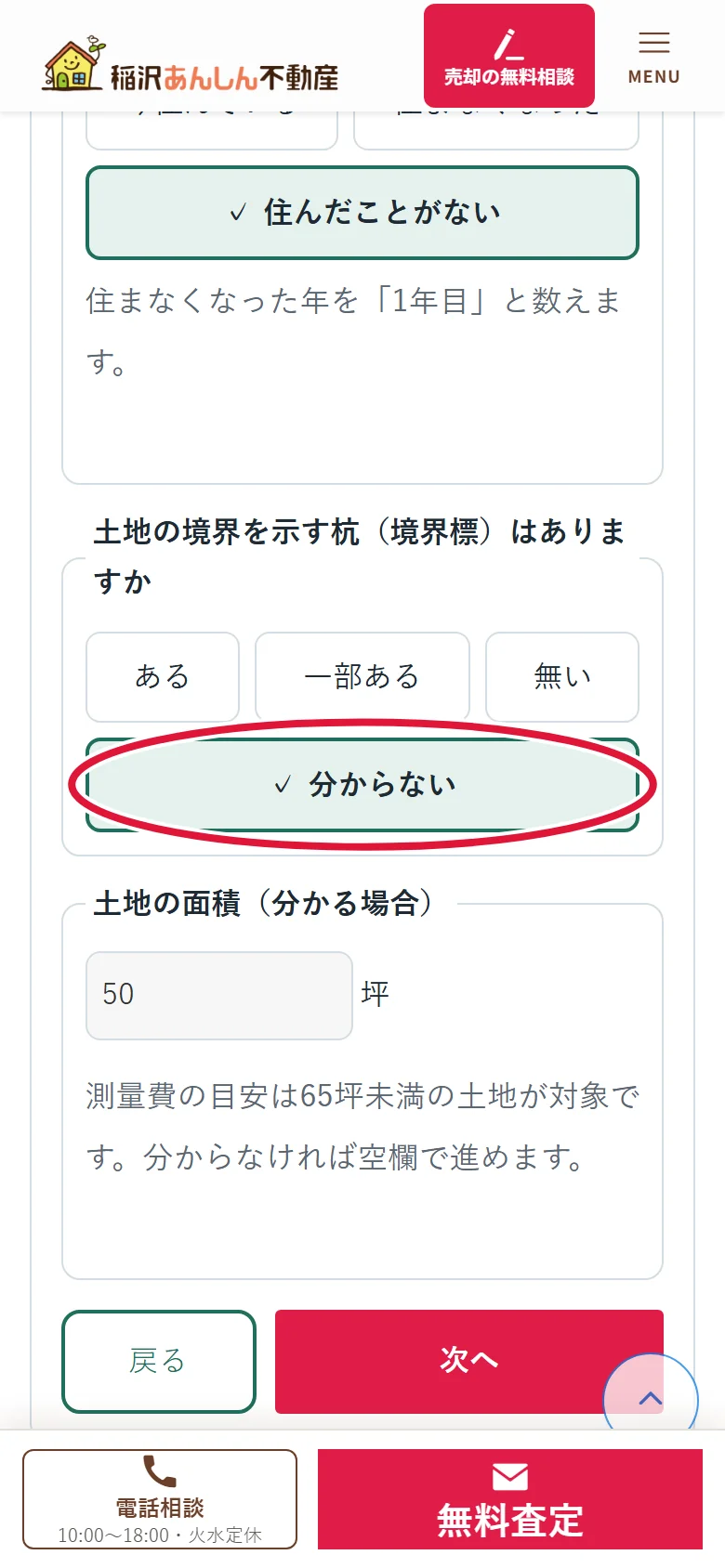
3.住んでいるか、土地の境界などを選びます
境界標(土地の区切りを示す杭など)が不明なら「分からない」を選びます。
土地の面積も、分からなければ空欄のまま「次へ」で進めます。
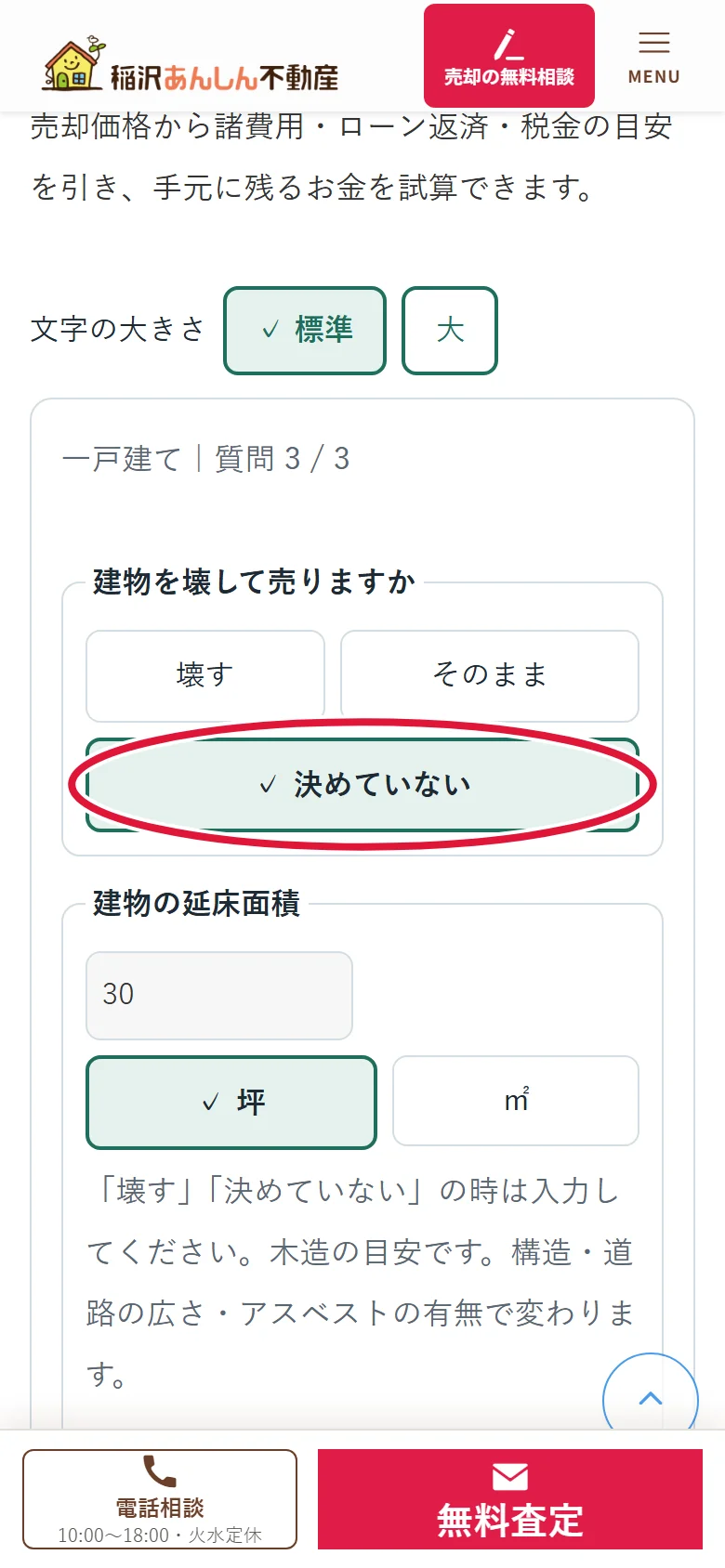
4.建物を壊すか迷っていても進めます
「決めていない」を選び、延床面積(各階の床面積の合計)を入力します。
残っている物や登記の住所に答え、最後に「結果を見る」を押します。
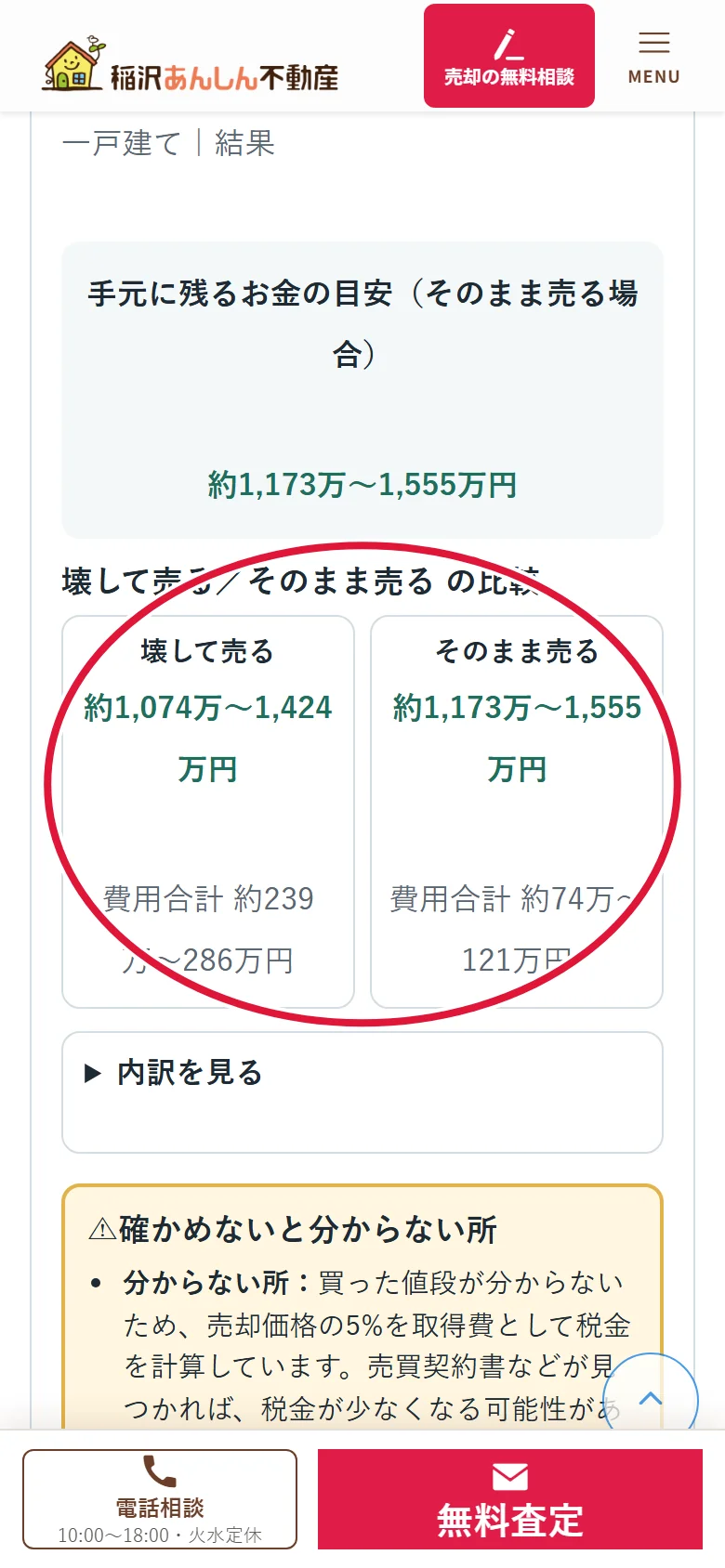
5.壊す場合と、そのまま売る場合を見比べます
「決めていない」を選ぶと、両方の手取り(手元に残るお金)の目安が出ます。
金額の幅だけで決めず、「内訳を見る」と「確かめないと分からない所」も確認します。
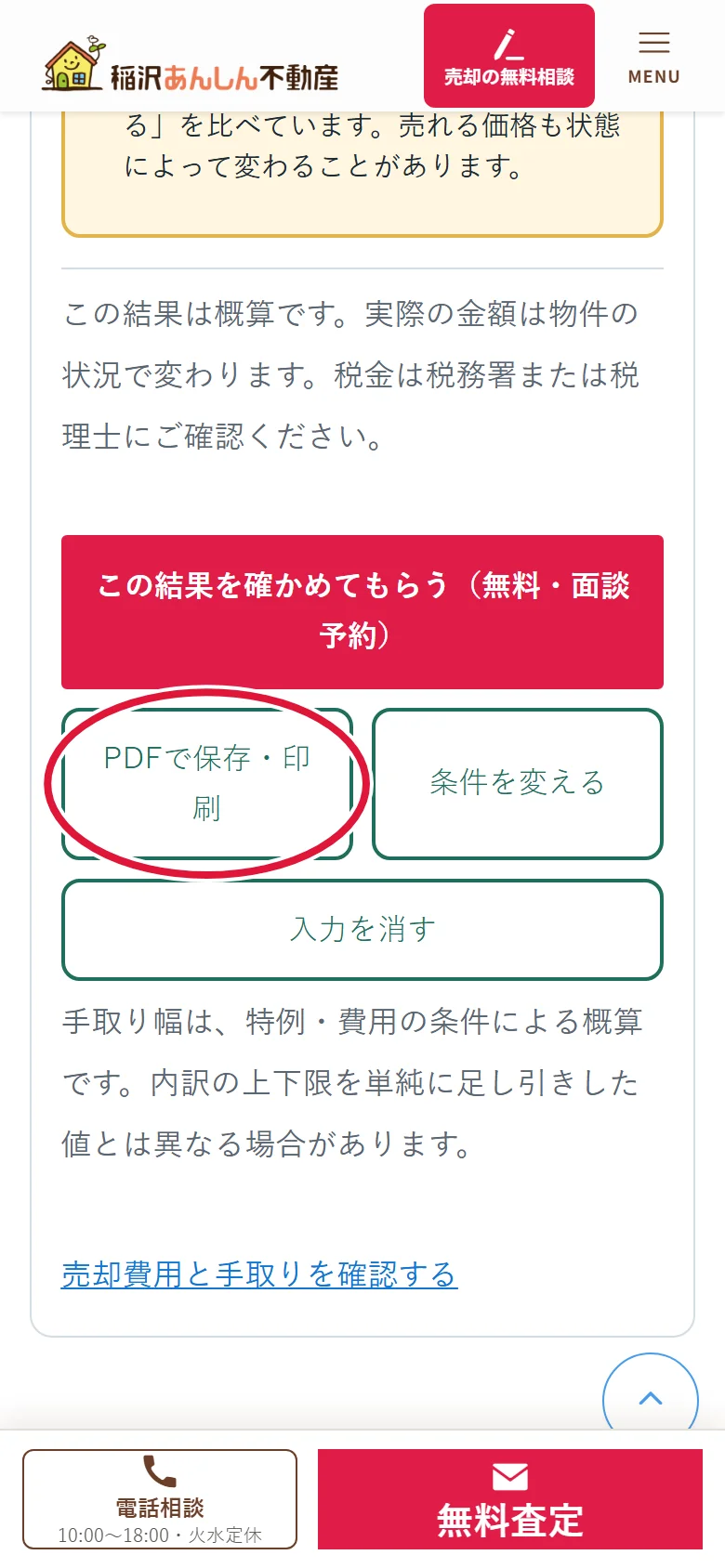
6.結果を保存・印刷したいとき
「PDFで保存・印刷」を押すと、端末の印刷画面が開きます。
PDF(紙と同じ見た目のファイル)の保存先やプリンターを選びます(表示は機種で異なります)。
7.結果を確かめたいときは面談予約へ
赤い「この結果を確かめてもらう(無料・面談予約)」を押すと、相談フォームが開きます。
名前・連絡先などを入力し、内容を確かめてから送信します。
マンションの使い方(7手順)
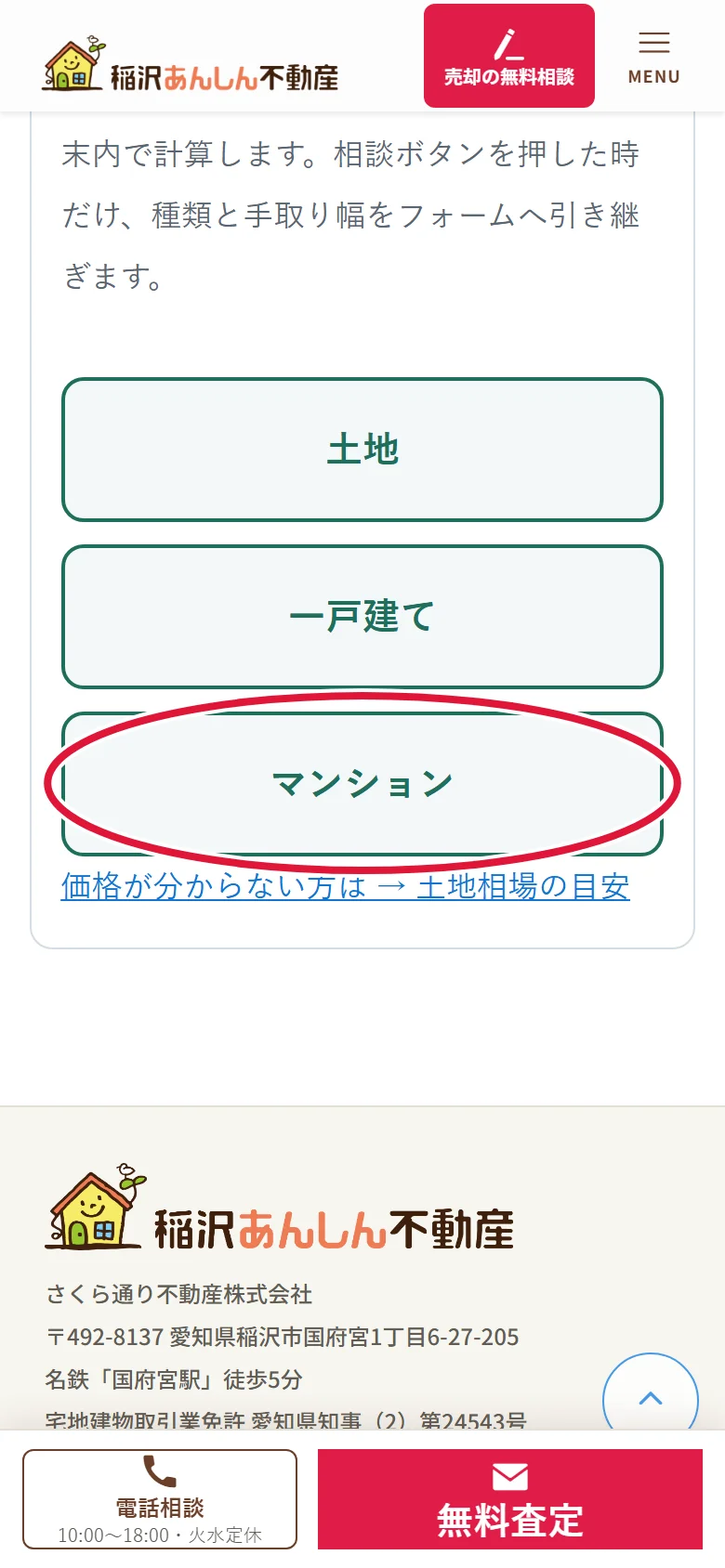
1.「マンション」を選びます
最初の画面で「マンション」を押します。
文字が小さいときは、画面上部の「大」を押してください。
2.分かる範囲で金額や質問に答えます
価格が分からないときは、近くの売り出し価格などを参考に、仮の価格で試せます。
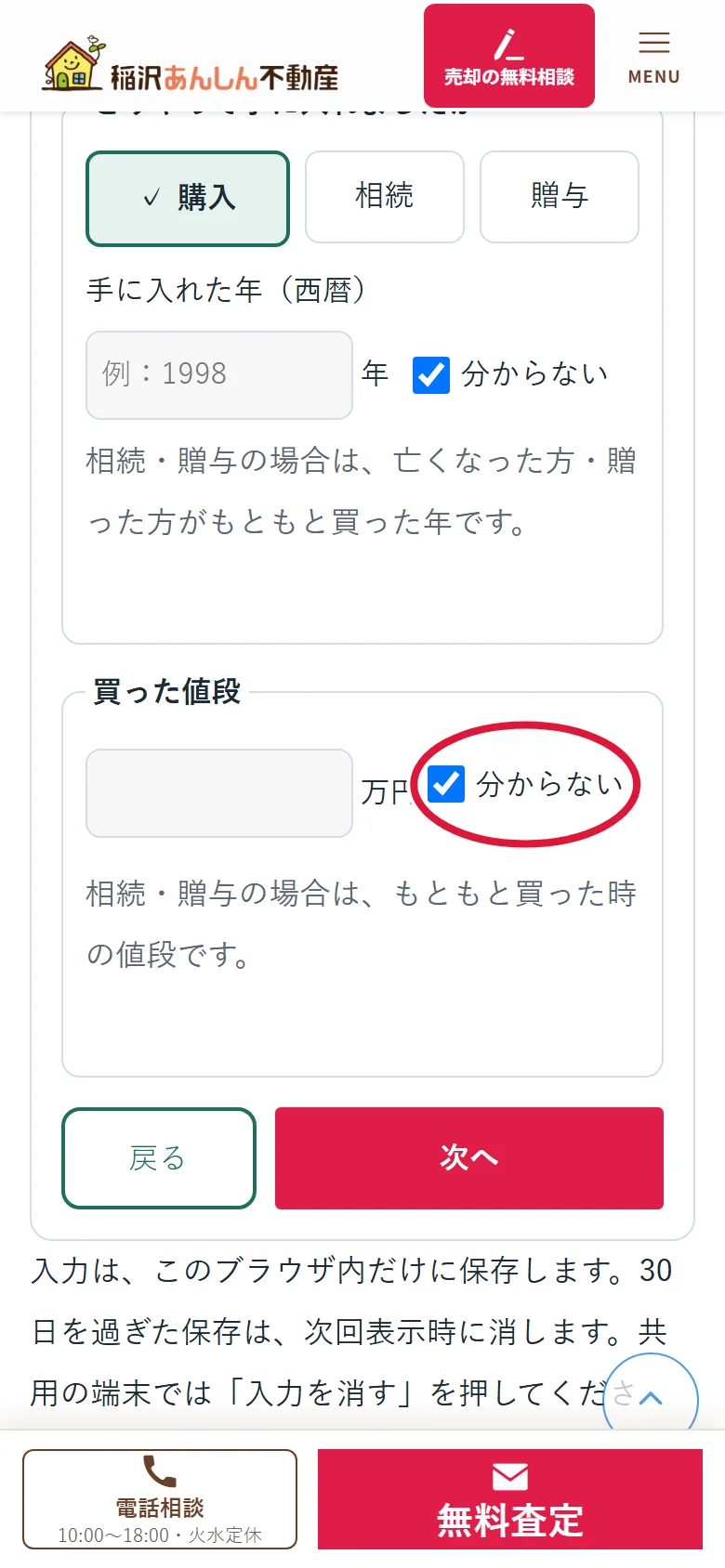
買った年や値段は「分からない」を選んで大丈夫です。
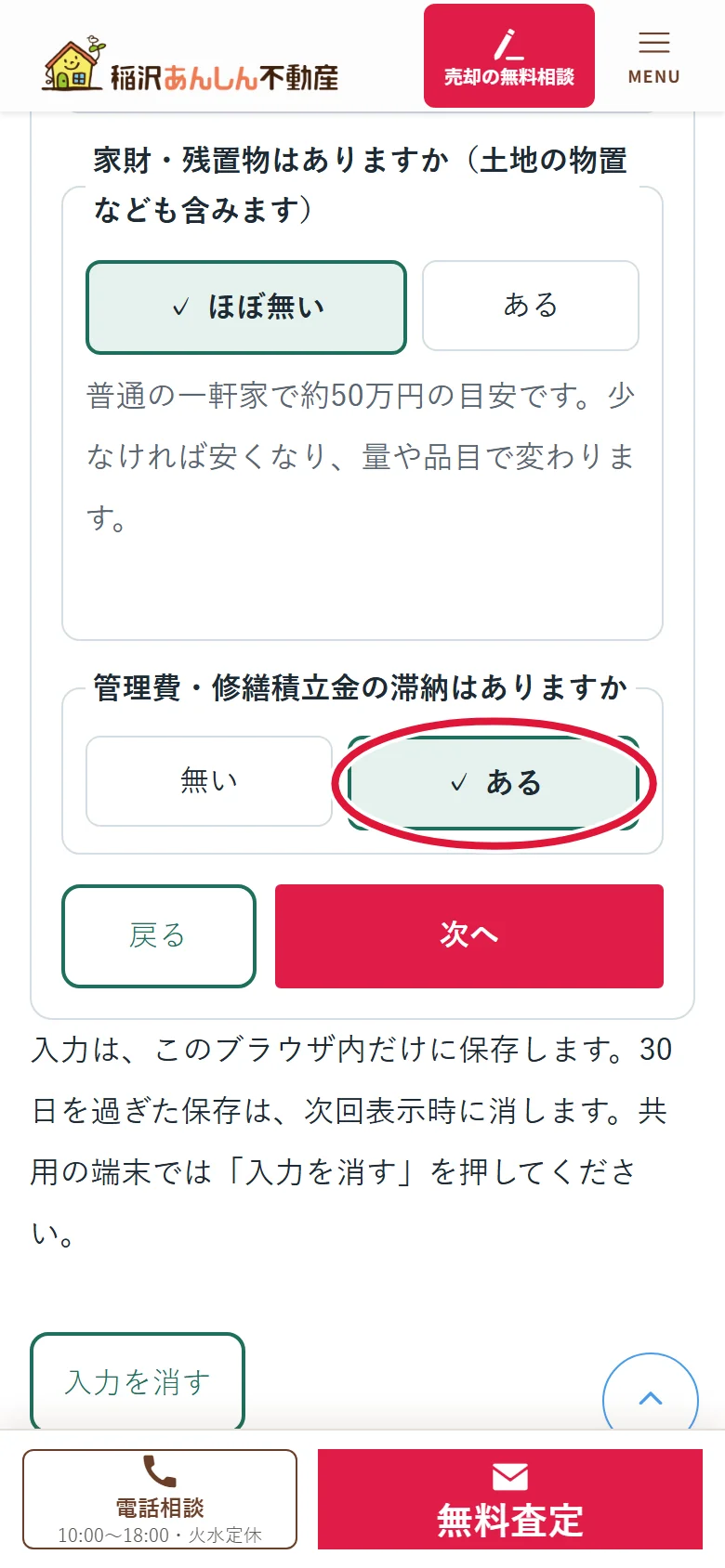
3.管理費などの払い残しを確認します
管理費・修繕積立金(共用部分の管理や修繕のためのお金)の滞納は、支払いが済んでいない分のことです。
「無い」「ある」を選びますが、不明なときは管理会社に確認してください。
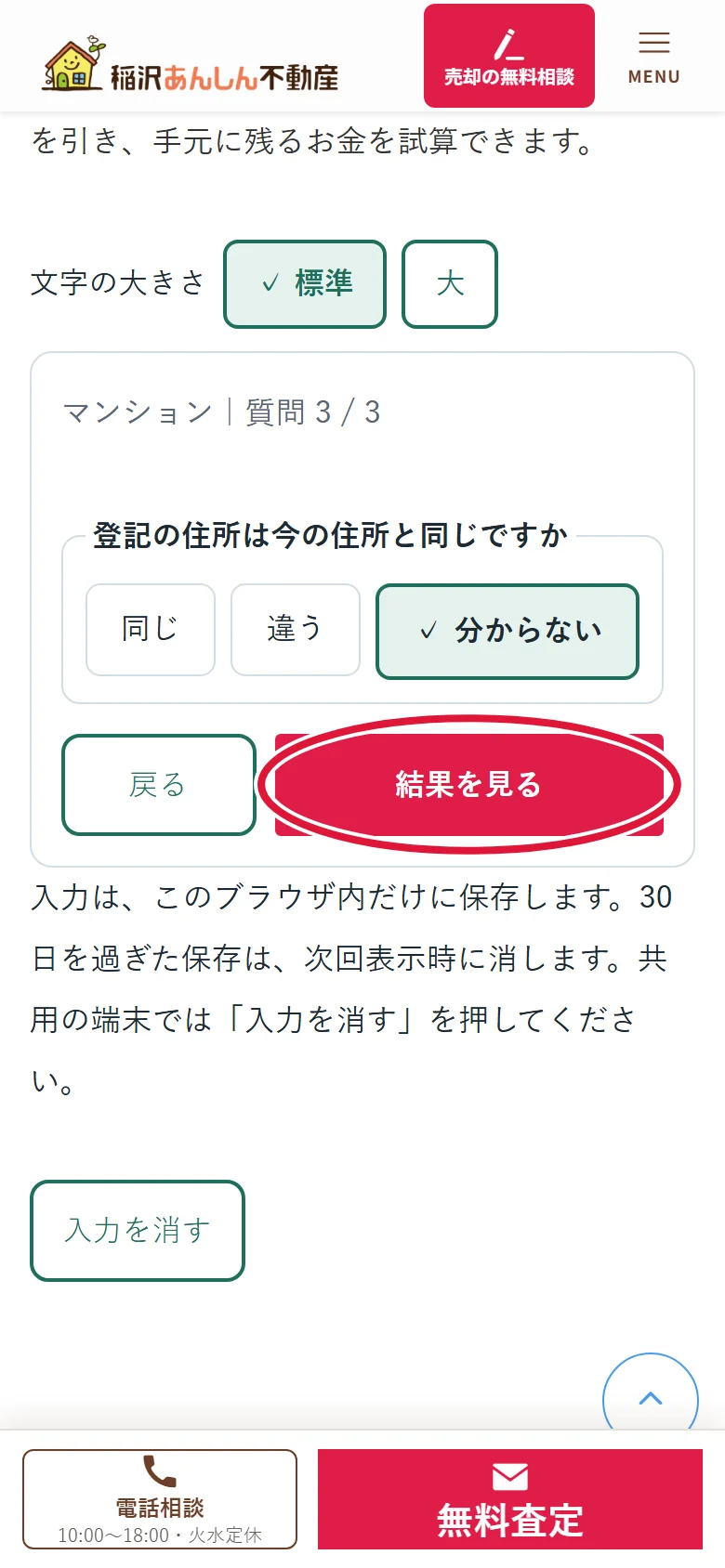
4.登記の住所に答えて結果を見ます
登記の住所(登記簿に書かれた住所)が不明なら「分からない」を選べます。
最後に「結果を見る」を押してください。
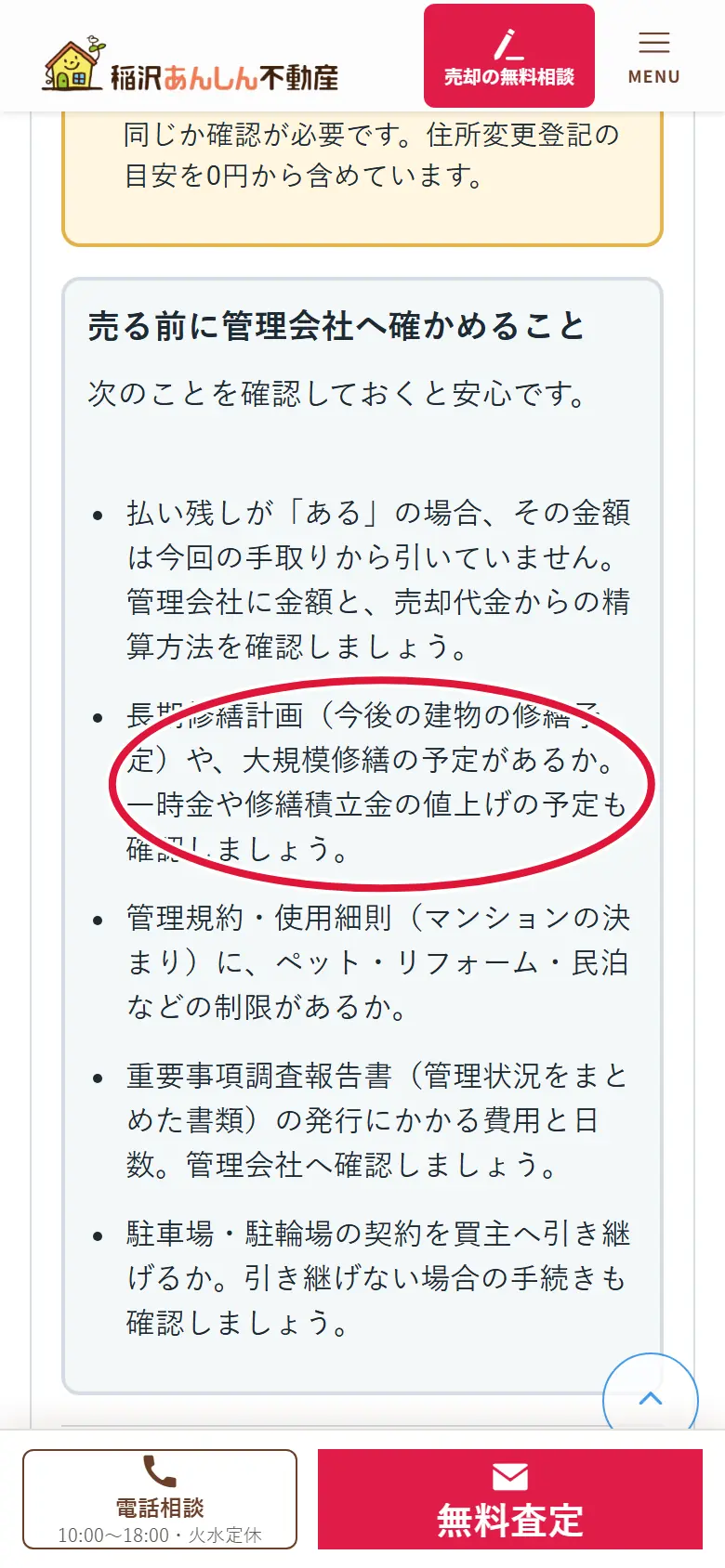
5.管理会社へ確かめることも見ます
手取りの幅に加え、その下の「売る前に管理会社へ確かめること」を読みます。
長期修繕計画や積立金の予定など、不明な点は管理会社へ確認しましょう。
6.結果を保存・印刷したいとき
「PDFで保存・印刷」を押すと、端末の印刷画面が開きます。
PDF(紙と同じ見た目のファイル)の保存先やプリンターを選びます(表示は機種で異なります)。
7.結果を確かめたいときは面談予約へ
赤い「この結果を確かめてもらう(無料・面談予約)」を押すと、相談フォームが開きます。
名前・連絡先などを入力し、内容を確かめてから送信します。